谷歌 Gmail 账号 · 登录使用教程
按步骤来,别跳;2FA 验证码务必复制、不要手输
📺 完整视频演示(约 1 分钟):跟着视频操作最直观;下面还有图文分步,可对照看。
📋 先看卡密格式
你的卡密是:
最后那串 分成 8 小组的字母数字(例:
你的卡密是:
账号----密码----2FA密钥。最后那串 分成 8 小组的字母数字(例:
ymju aitk kz5o libi kgxb ar6l md7b 7g72)就是 2FA 密钥,登录第 4 步用它生成 6 位验证码。跟着上面的视频操作最直观,下面是图文分步。
1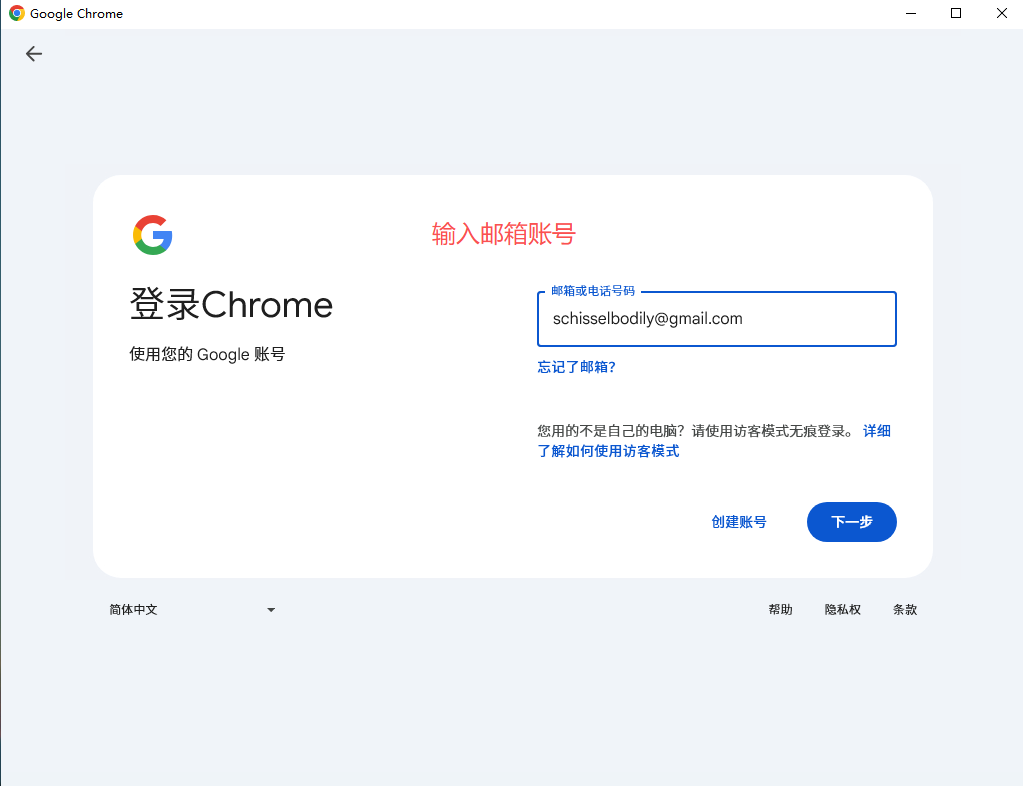
输入账号
打开谷歌 / Gmail 登录页,把卡密里的【账号】填进去,点「下一步」。
2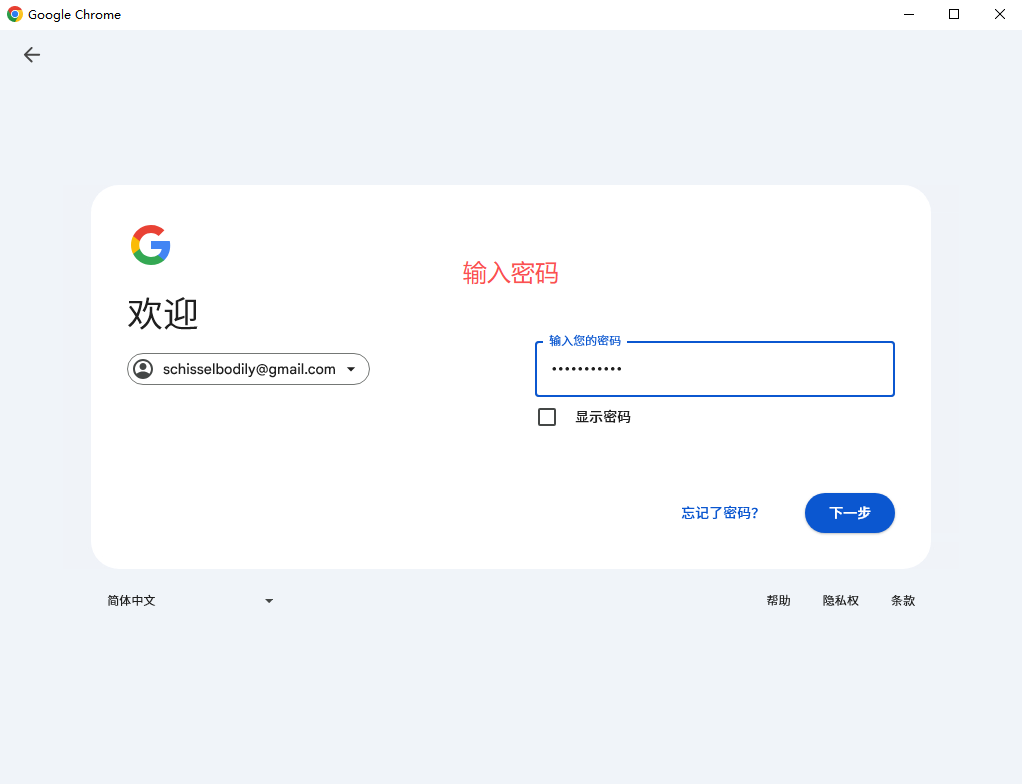
输入密码
填入卡密里的【密码】,点「下一步」。
3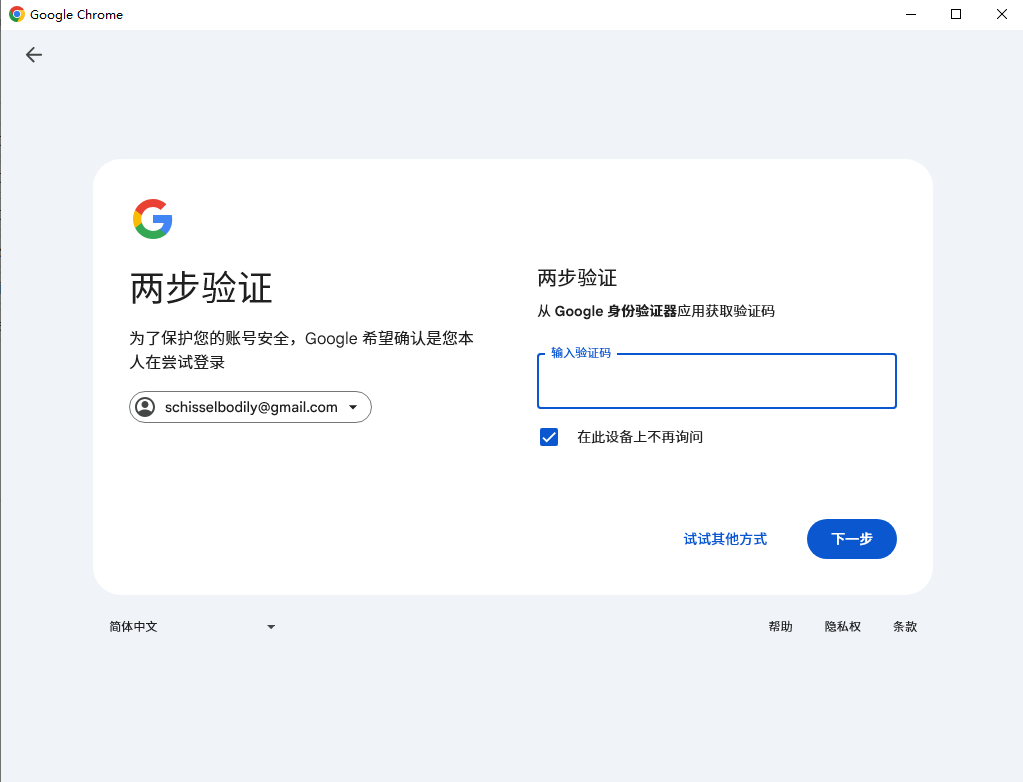
遇到「两步验证」要验证码
谷歌会让你「从身份验证器获取 6 位验证码」。这个码要自己用工具生成 👇
4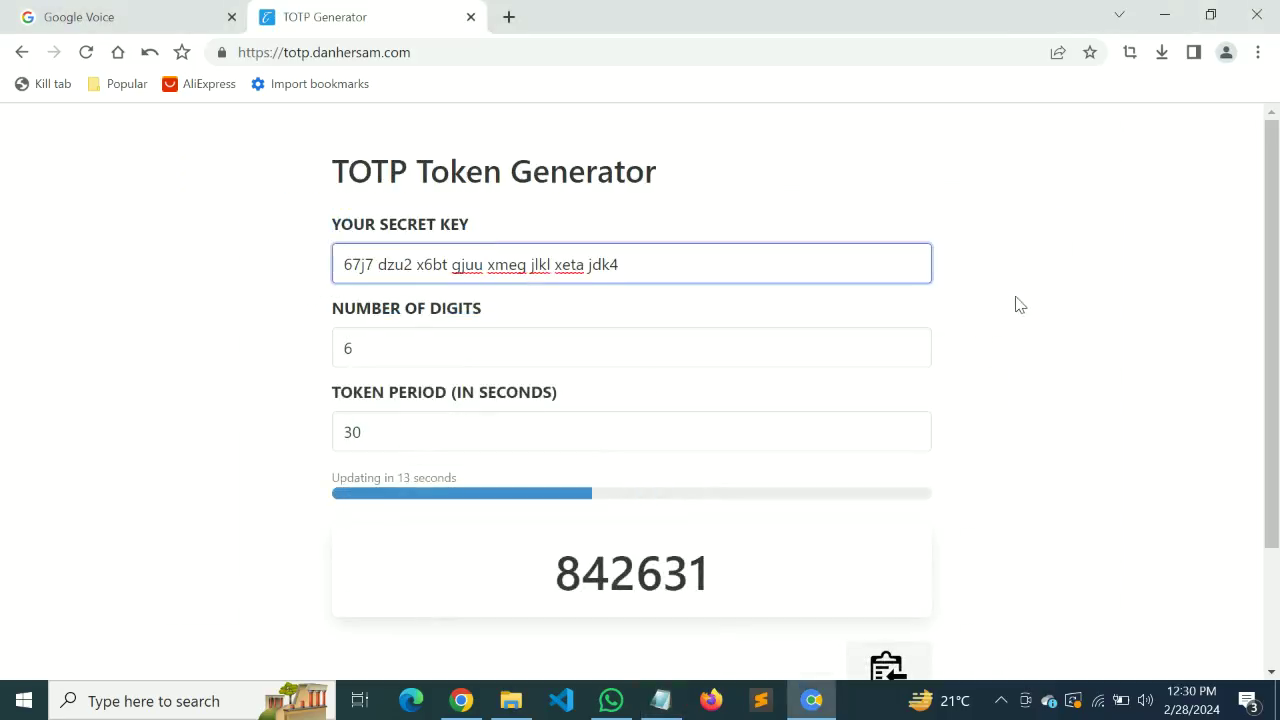
用 totp.danhersam.com 生成 6 位验证码
新开一个网页打开 totp.danhersam.com(视频里用的就是这个)→ 把卡密里那串 2FA 密钥整串粘贴进最上面的输入框(带空格也没关系)→ 网页中间会出一个 6 位数字(每 30 秒自动变一次)→ 点右下角复制按钮,把这 6 位数填回谷歌的「Enter code」框,点 Next 即可登录。
⚠️ 密钥和验证码都要复制粘贴,千万别手打!错一个字符码就是错的——这是登录失败最常见的原因。
(打不开网页:手机装 Google Authenticator / Microsoft Authenticator / Aegis,选「输入密钥」,把 2FA 密钥填进去,同样出 6 位码。)
5
登录成功后,尽量什么都不改,养号一周再动
收到号后尽量什么都不改,原样正常使用、养号一周——到手就改资料最容易触发谷歌风控(登录时要手机验证码,多半就是这个原因)。怕被盗?在 IP 干净稳定(纯净独享节点 / 住宅 IP)的前提下,可以先只改一个密码,其他一律别动;2FA、恢复邮箱、安全问题等其他修改必须等满一周后在 谷歌账号 → 安全 里操作;对自己 IP 纯净度没把握的,建议连密码也等一周后再改。账号出售即归你,未改导致的问题只保首登。
🛡️ 降低风控小建议
- 本号为美国 IP 注册的 3–4 年老号,建议用 美国 IP(同地区) 登录,稳定性最好。
- 别在同一 IP / 设备批量登录,别频繁切换 IP,建议浏览器无痕模式;别用模拟器/不受信任设备。
- 账号可永久使用,适用电商、跨境平台、广告投放、注册海外服务等。
🧰 售后(24 小时内包首登,从您收到账号时算;账号本身永久使用)
- 首登出现手机验证码、账户被停用 → 可换:把卡密 + 订单号发客服即可补发。
- 登录成功后因个人使用 / 谷歌官方造成的风控,不在售后范围,可联系客服酌情处理。
- 切勿同一 IP 批量登录;自己操作造成的风控不在售后范围。
兔子发卡 · 谷歌账号登录教程