定制节点 · 安卓手机使用教程
安卓手机 · 用免费软件 NekoBox · 扫码即用 · 全程约 3 分钟
1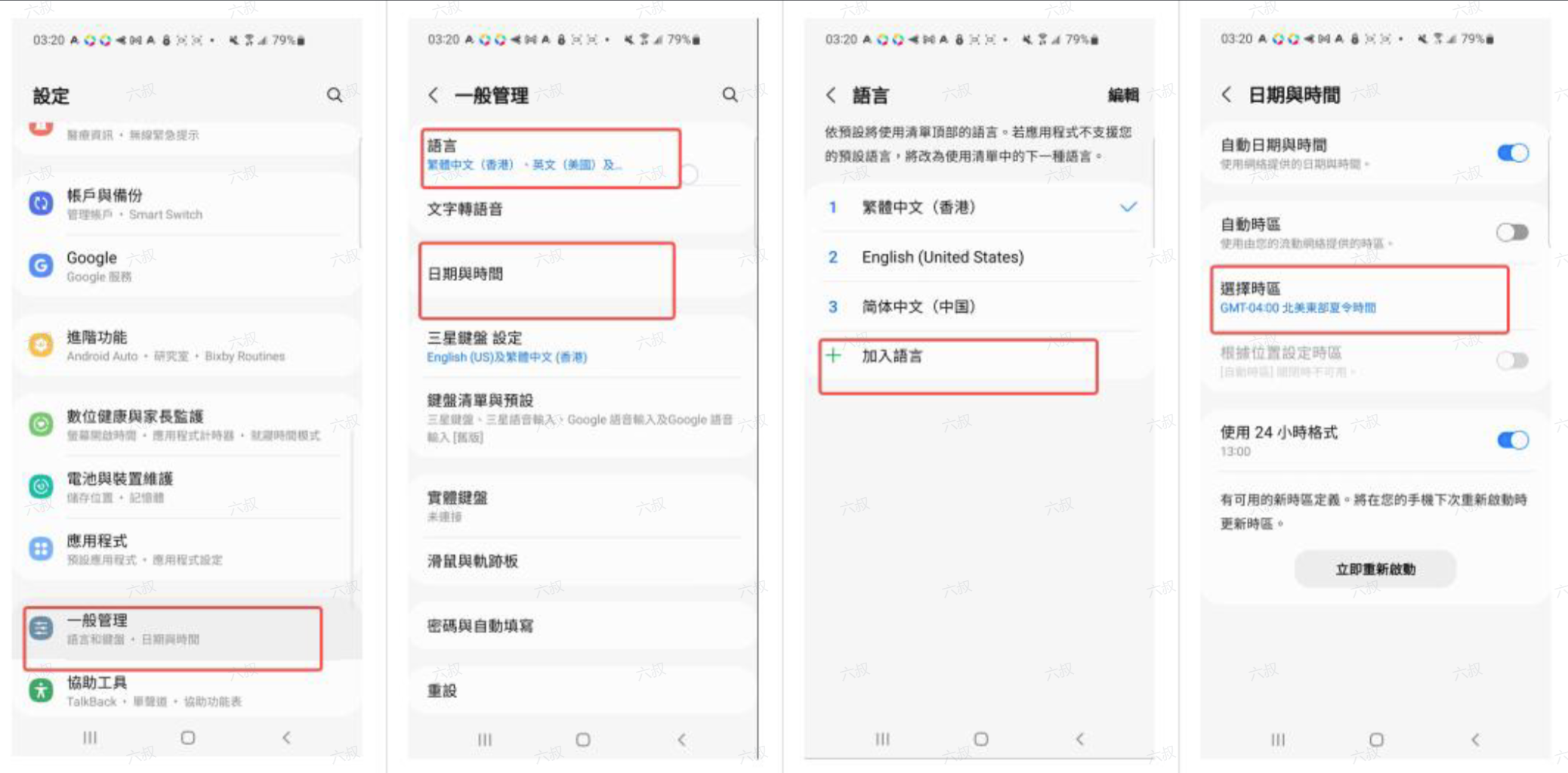
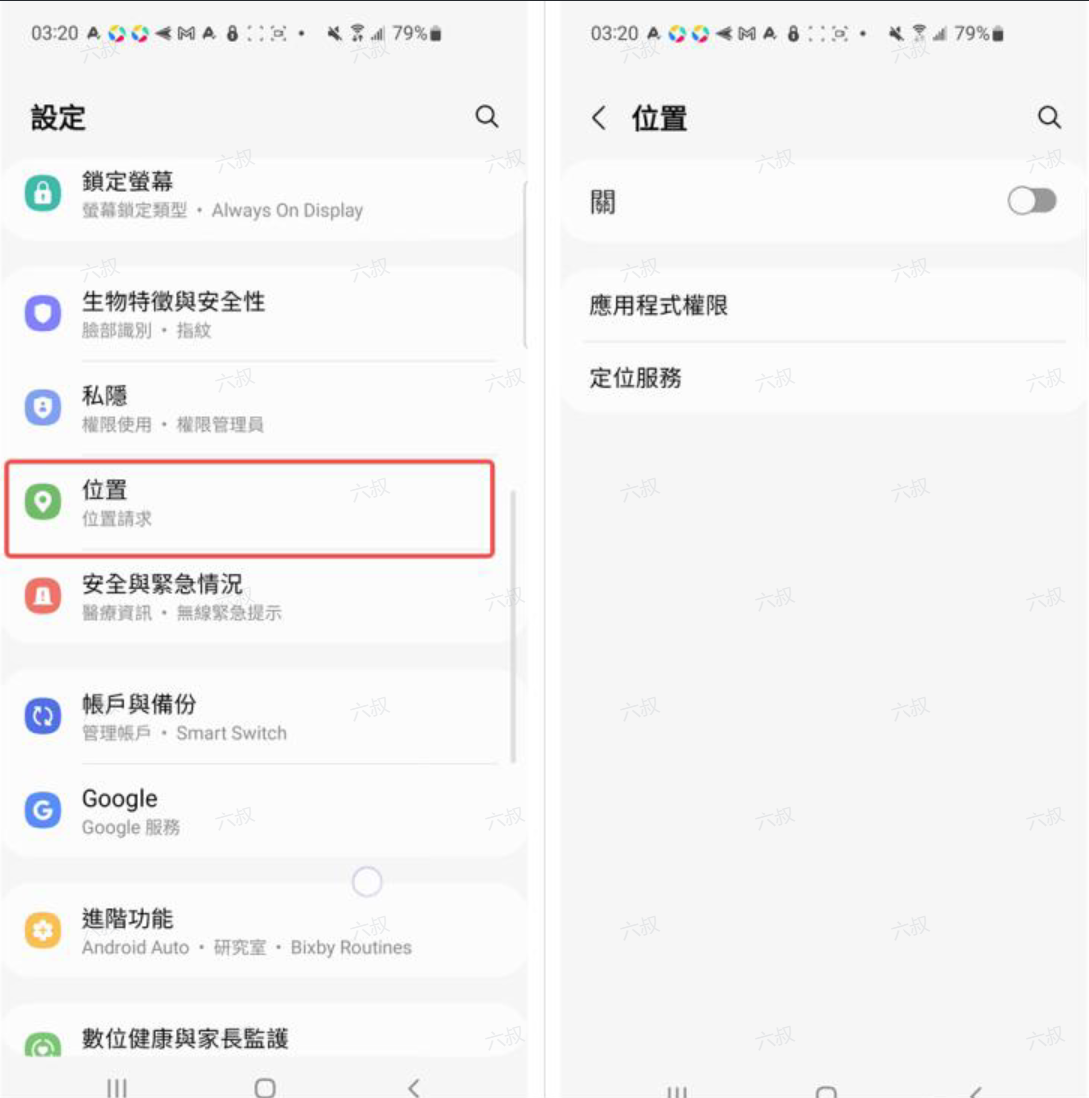
先调两处手机设置(建议)
为了使用效果更好、不被网站识别出真实位置,建议先做两处设置(不同品牌手机菜单名称略有差异,找不到可跳过,不影响联网):
- 打开手机 设置 → 通用管理(或「系统」):把 日期与时间 关掉自动、改成节点所在国家的时间(美国节点就选美国时区);语言 里建议加一个 English (United States)。
- 打开 设置 → 位置(定位服务):把定位关掉,防止 App 定位出您的真实位置。
设置 → 一般管理 → 语言 / 日期与时间
设置 → 位置 → 关闭
2
下载软件 NekoBox
点下面的蓝色按钮直接下载(本站直链,不需要任何网络环境,流量/WiFi 都能下):
- 下载完成后点击安装。如果手机提示「禁止安装未知来源应用」:点提示里的 设置 → 允许此来源,再回来点安装即可。这是安卓对浏览器下载软件的例行提醒,不是病毒。
- 安装完成后打开 NekoBox,第一次打开如果弹出通知/VPN 权限询问,全部点 允许。
这是开源免费软件,软件本体不含任何账号信息,节点信息在下一步由您自己导入。
3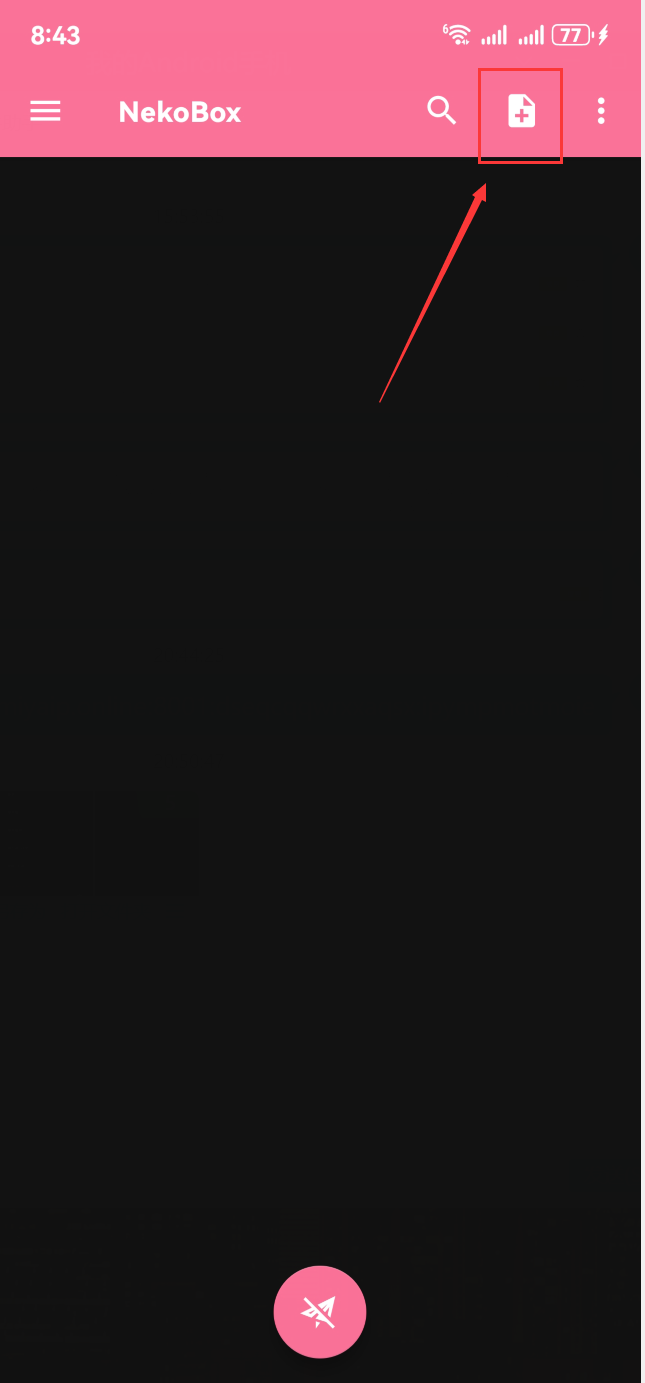
扫码导入您的节点
您的发货邮件里有两张二维码:第一张是苹果手机用的,安卓手机用第二张。
- 先把发货邮件里的第二张二维码保存到手机相册,或者用另一台设备(电脑/平板)把二维码显示在屏幕上。
- 打开 NekoBox,点右上角的 ➕ 加号:
NekoBox 首页 → 右上角 ➕
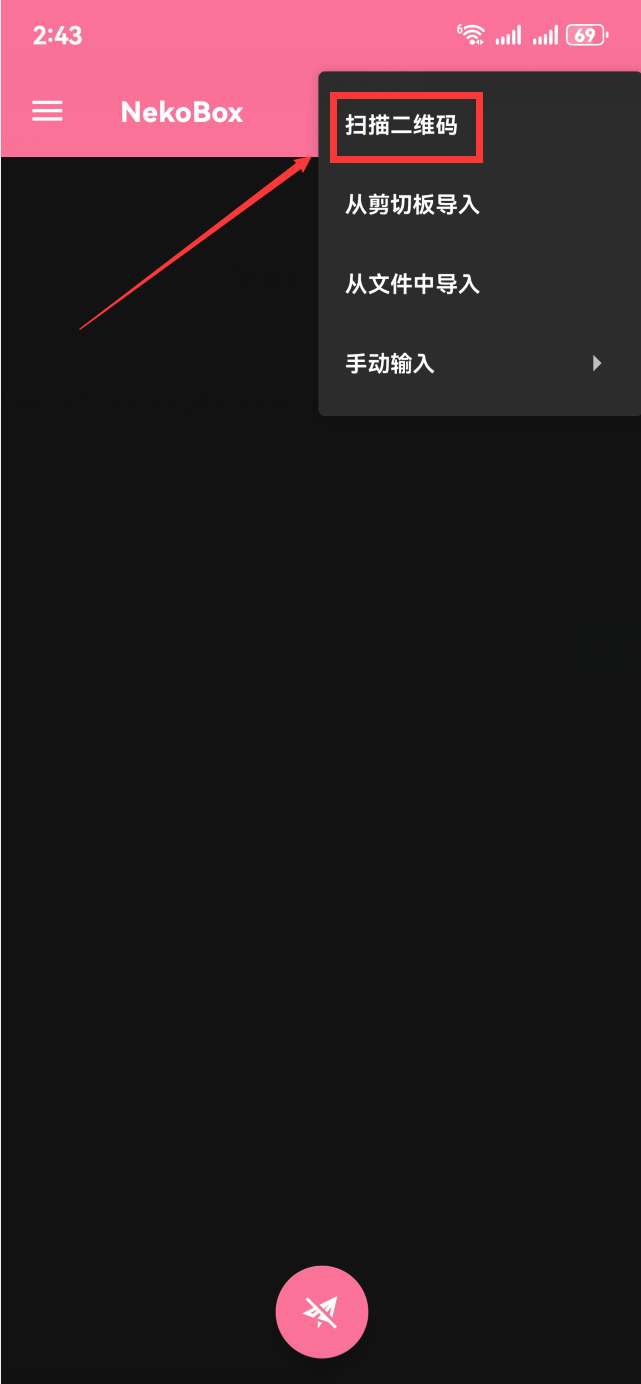
- 在弹出的菜单里选 扫描二维码,对准另一台设备屏幕上的二维码扫一下;如果二维码存在本机相册里,扫码界面一般有「从相册选择图片」入口,选那张图即可。
菜单 → 扫描二维码
扫码不方便?也可以选菜单里的 手动输入 → SOCKS,把发货邮件里的四段信息(地址:端口:账号:密码)分别填进对应的框,效果一样。
🔧 收到的只有一串文字、没有二维码?在这里自己生成:
把收到的 地址:端口:账号:密码 整串贴进下面的框(在您手机本地生成,信息不会上传):
4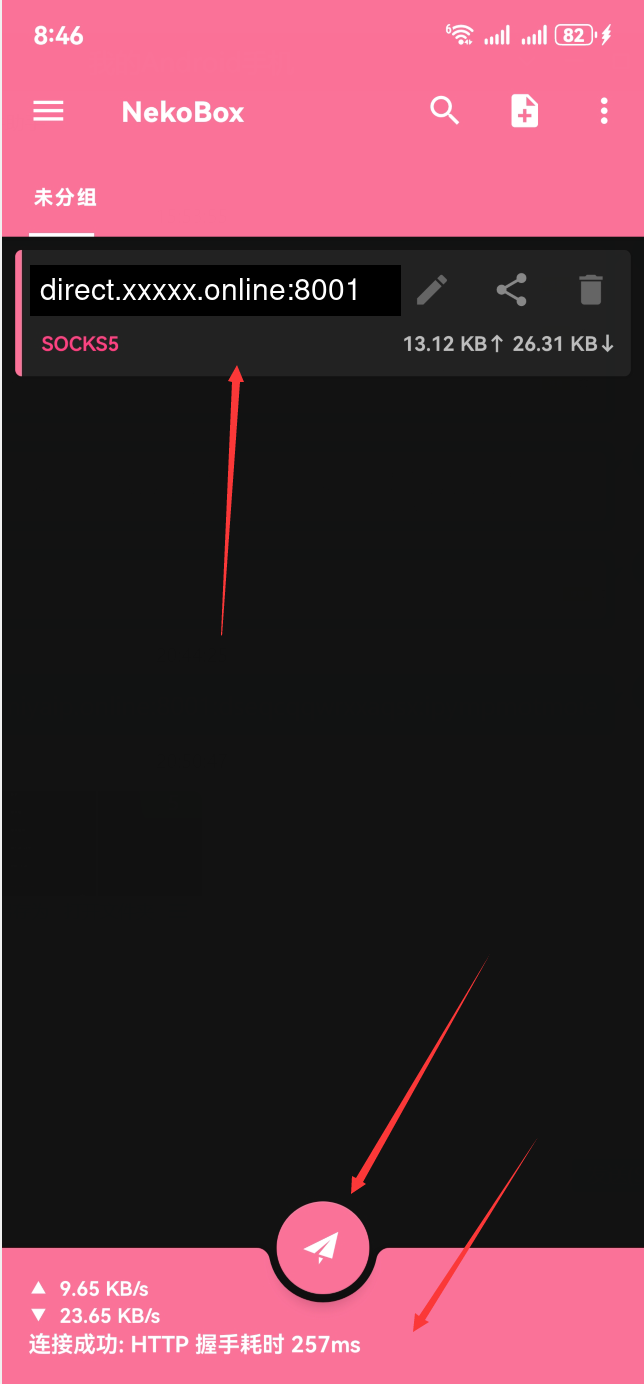
连接并测试
- 扫码成功后,首页列表里会多出一行,就是您的节点。点一下选中它。
- 点屏幕下方的纸飞机按钮开始连接。第一次连接如果系统弹出 VPN 连接请求,点 确定/允许。
- 连接后点一下节点那一行做延迟测试,底部出现「连接成功」字样即大功告成。如果显示失败或超时:点纸飞机断开,再重新连接一次。
选中节点 → 点纸飞机连接 → 底部显示连接成功
- 打开浏览器访问
https://www.google.com,能打开谷歌即节点已生效;在浏览器搜索「IP 查询」可以看到出口 IP 已变成节点 IP。
遇到问题先看这里:
任何一步卡住了都别急:请在 Telegram(飞机)联系官方客服 https://t.me/tuzifaka_kefu_bot,发您的订单号和卡住的步骤截图,我们手把手协助您配置完成。
兔子发卡 · 定制节点售后教程